
Tampilkan postingan dengan label Windows XP. Tampilkan semua postingan
Tampilkan postingan dengan label Windows XP. Tampilkan semua postingan
Awas Virus iloveyoumindhack menghapus semua data permanen
23 Oktober 2012
2
komentar
Virus iloveyoumindhack adalah program jahat yang menyebar melalui Ultrasurf, salah satu aplikasi untuk menembus sensor internet yang diblokir. Awalnya Virus ini akan mencegah korbannya menjalankan aplikasi dengan ekstensi .exe hal ini dilakukan untuk mencegah korban menjalankan program antivirus atau tools removal untuk membasmi mindhack Setelah itu virus ini akan melakukan quick format pada semua partisi di komputer anda kecuali patisi C.
Jika komputer anda memiliki gejala seperti di bawah ini berarti komputer anda telah terkena virus mematikan ini. Berikut ciri-ciri virus iloveyoumindhack yang dipaparkan vaksincom:
1. Mengganti tipe file .exe menjadi .iloveumindhack

Jika komputer anda sudah terkena virus iloveyoumindhack, maka semua file ber ekstensi .exe akan berubah menjadi .iloveumindhack. Hal ini mengakibatkan komputer anda tidak akan bisa menjalankan program apapun. Hal ini di lakukan oleh si pembuat virus untuk mencegah korbannya menjalankan program antivirus atau tools removal untuk membasmi mindhack.
2. Memformat semua partisi pada komputer
Ini yang paling parah apa bila komputer anda kena virus iloveyoumindhack komputer anda akan benar benar kosong alias tidak ada data. Hal ini dikarenakan virus iloveyoumindhack akan memformat semua partisi hardisk dari D: sampai dengan Z: (kecuali partisi C) dengan menggunakan proses Quick Format.
3.Membuat Folder Yellow Kitty

Saat sudah menginfeksi korban virus ini juga akan membuat folder yang diletakkan di C:\Documents and Settings\Administrator\Local Settings\Temp.
Isinya macam-macam, ada folder dengan icon Yellow Kitty, Orange Bear dan foto dengan nama file I LOVE U.jpg.
sumber : ndoinfo.blogspot.com
Jika komputer anda memiliki gejala seperti di bawah ini berarti komputer anda telah terkena virus mematikan ini. Berikut ciri-ciri virus iloveyoumindhack yang dipaparkan vaksincom:
1. Mengganti tipe file .exe menjadi .iloveumindhack

Jika komputer anda sudah terkena virus iloveyoumindhack, maka semua file ber ekstensi .exe akan berubah menjadi .iloveumindhack. Hal ini mengakibatkan komputer anda tidak akan bisa menjalankan program apapun. Hal ini di lakukan oleh si pembuat virus untuk mencegah korbannya menjalankan program antivirus atau tools removal untuk membasmi mindhack.
2. Memformat semua partisi pada komputer
Ini yang paling parah apa bila komputer anda kena virus iloveyoumindhack komputer anda akan benar benar kosong alias tidak ada data. Hal ini dikarenakan virus iloveyoumindhack akan memformat semua partisi hardisk dari D: sampai dengan Z: (kecuali partisi C) dengan menggunakan proses Quick Format.
3.Membuat Folder Yellow Kitty
Saat sudah menginfeksi korban virus ini juga akan membuat folder yang diletakkan di C:\Documents and Settings\Administrator\Local Settings\Temp.
Isinya macam-macam, ada folder dengan icon Yellow Kitty, Orange Bear dan foto dengan nama file I LOVE U.jpg.
sumber : ndoinfo.blogspot.com

Download Driver Sound dan Lan IBM rev 1.6
26 September 2012
6
komentar
IBM rev 1.6 adalah sebuah motherbord keluaran lama dari IBM sangat sulit untuk menemukan drivernya. Jika anda mengalami kesulitan mencari Driver IBM Rev1.6 mungkin link di bawah ini akan membantu anda

Driver Sound IBM rev 1.6
Driver Lan IBM rev 1.6
Driver Sound IBM rev 1.6
Driver Lan IBM rev 1.6
Menampilkan Network Connection yang hilang
04 Oktober 2011
21
komentar
Saya baru saja di berikan pertanyaan oleh seorang kawan yang lumayan rumit.

Icon Network Connection hilang dari folder,tidak ada tampilan apapun di folder Network Connection bahkan ketika saya tekan F5 muncul pesan The Network Connections Folder was unable to retrieve the list of Network Adapters on your machine. Please make sure that the Network Connections service is enabled and running.
Setelah saya coba beberapa trik akhirnya berhasil juga memecahkan masalah ini caranya cukup mudah anda cukup menjalankan CMD dan ketikan 3 perintah di bawah ini

sumber : Blog Toha Mustofa
Icon Network Connection hilang dari folder,tidak ada tampilan apapun di folder Network Connection bahkan ketika saya tekan F5 muncul pesan The Network Connections Folder was unable to retrieve the list of Network Adapters on your machine. Please make sure that the Network Connections service is enabled and running.
Setelah saya coba beberapa trik akhirnya berhasil juga memecahkan masalah ini caranya cukup mudah anda cukup menjalankan CMD dan ketikan 3 perintah di bawah ini
- ketik regsvr32 netshell.dll dan tekan enter kemudian klik OK
- ketik regsvr32 netcfgx.dll dan tekan enter kemudian klik OK
- ketik regsvr32 netman.dll dan tekan enter kemudian klik OK

sumber : Blog Toha Mustofa
Software Tweak Windows Terbaik
29 Juli 2011
0
komentar
Tun up Utility 2011 saya anggap sebagai software terbaik yang dapat kita gunakan untuk melakukan tweak pada windows. Tweaking pada windows biasanya kita lakukan secara manual melalui registry editor atau grop policy dan lainnya. Dengan menggunakan software ini kita dapat melakukan banyak hal untuk mempercepat mempercantik dan mengoptimalkan kinerja komputer kita. Saya sudah membuktikannya sendiri dengan menggunakan software ini kita dapat menjadikan windows kita 2, atau 3 kali lebih maksimal.

Jika anda penasaran dengan software ini anda dapat mempelajarinya lebih lanjut di website resminya http://www.tune-up.com. silahkan pelajari apa saja yang dapat anda lakukan dengan software ini. saya cuma menggunakan 1 klik maintance komputer saya seperti dapat berlari heeee. 1 klik maintance meliputi perbaikan registry,defrag registry,membersihkan sampah dan defrag pada hardisk.
Mungkin saya tidak perlu menjelaskan secara panjang lebar anda dapat langsung mencobanya sendiri di komputer anda.
Download : Tun Up Utility 2011
Jika anda penasaran dengan software ini anda dapat mempelajarinya lebih lanjut di website resminya http://www.tune-up.com. silahkan pelajari apa saja yang dapat anda lakukan dengan software ini. saya cuma menggunakan 1 klik maintance komputer saya seperti dapat berlari heeee. 1 klik maintance meliputi perbaikan registry,defrag registry,membersihkan sampah dan defrag pada hardisk.
Mungkin saya tidak perlu menjelaskan secara panjang lebar anda dapat langsung mencobanya sendiri di komputer anda.
Download : Tun Up Utility 2011
Rubah tampilan wallparer otomatis dengan bionix
28 Juli 2011
0
komentar
Bionix adalah salah satu software favorit saya karena dengan software gratis ini saya dapat mengganti wallpaper atau screen saver pada windows saya secara otomatis,sehingga tidak membuat saya bosan dengan gambar yang itu itu saja. Saya dapat mengatur berapa lama gambar wallpaper atau screen saver akan berganti apakah 1 detik 1 menit 1 jam 1 hari atau setiap restart.

Wallpaper atau screen sever merupakan tampilan yang ada pada layar monitor anda,jika wallpaper anda itu itu saja tentu anda akan merasa bosan dan anda pasti akan menggantinya dengan yang lain. wallpaper terkadang menjadi suatu ekspresi dari jiwa kita,jika kita sedang senang biasanya kita akan memasang gambar dengan nuansa yang cerah,tetapi jika kita sedang tidak semangat maka kita akan memasang gambar yang abstack atau yang lainnya.
Fiturnya juga lengkap,berikut adalah fitur yang ada pada bionix wallpaper :
Wallpaper atau screen sever merupakan tampilan yang ada pada layar monitor anda,jika wallpaper anda itu itu saja tentu anda akan merasa bosan dan anda pasti akan menggantinya dengan yang lain. wallpaper terkadang menjadi suatu ekspresi dari jiwa kita,jika kita sedang senang biasanya kita akan memasang gambar dengan nuansa yang cerah,tetapi jika kita sedang tidak semangat maka kita akan memasang gambar yang abstack atau yang lainnya.
Fiturnya juga lengkap,berikut adalah fitur yang ada pada bionix wallpaper :
- BioniX Desktop Wallpaper Manager mendukung format gambar berikut: JPG (JPEG, JFIF, JPE), PNG, GIF (statis dan animasi), BMP, ICO, WMF, EMF. Hanya drag dan drop setiap gambar lebih dari antarmuka BioniX dan itu akan secara otomatis dimasukkan dalam playlist.
- Antarmuka grafis ini dirancang untuk meniru antarmuka Winamp itu. Dengan cara ini, setiap orang yang akrab dengan Winamp langsung akan tahu bagaimana menggunakan BioniX Desktop Wallpaper.
- BioniX Desktop Wallpaper Manager akan mencoba untuk secara otomatis menentukan warna yang digunakan untuk mengisi latar belakang saat wallpaper Anda tidak memiliki ukuran yang tepat sebagai desktop Anda. Di bawah ini adalah contoh bagaimana desktop Anda akan terlihat seperti dengan dan tanpa fitur ini.
- BioniX Desktop Wallpaper Manajer menginstal file sampah benar-benar tidak ada (DLL, Bersih,. Java, ActiveX, dll) ke dalam sistem Anda karena tidak membutuhkan jenis file. Sebenarnya, salah satu prioritas utama kami adalah untuk menjaga sistem BioniX Desktop Wallpaper Manajer independen. Dengan cara ini kita tidak perlu untuk menginstal file ke dalam inti Windows Anda ', menjaga semua jauh dari masalah.
- BioniX Wallpaper Desktop Manager hanya menggunakan 1.5MB RAM. Persyaratan sistem minimum adalah CPU 486 (Intel atau AMD), 23MB RAM, Windows 95. Anda juga perlu 2.5MB ruang disk bebas.
- Ukuran BioniX pengaturan Desktop Wallpaper file itu hanya beberapa MB. Oleh karena itu, tidak akan memakan ruang komputer Anda dan download akan siap dalam hitungan detik.
- The "Resampler" tidak mungkin membunyikan lonceng bagi beberapa pengguna, tapi percaya kita, ketika Anda bekerja dengan gambar, ini adalah hal pertama yang harus Anda perhatikan setelah! Resampler adalah algoritma khusus yang digunakan untuk mengubah ukuran dan gambar / wallpaper. Mengubah ukuran gambar tanpa menggunakan Resampler berkualitas tinggi akan merusak gambar dihasilkan. Meskipun pengubah wallpaper semua di pasar mengubah ukuran wallpaper semua waktu untuk menyesuaikan desktop Anda, benar-benar tidak satupun dari mereka menggunakan Resampler layak. Bahkan lebih! BioniX Desktop Wallpaper menawarkan Resampler (seperti B-Spline) yang tidak bahkan alat-alat gambar Photoshop atau profesional lainnya pengolahan tawarkan.
- Dalam BioniX Manajer Desktop Wallpaper, Anda dapat mengatur interval di mana wallpaper desktop Anda akan berubah. Anda dapat memilih interval antara satu jam kedua dan 60.
- BioniX Desktop Wallpaper memberikan kemungkinan untuk mengumpulkan gambar dari seluruh hard drive dalam satu playlist, tanpa mengubah lokasi fisik mereka. Anda dapat dengan mudah membuat beberapa playlist tematik seperti "Mobil" atau "Landsekap" dan beralih di antara mereka.
- Double klik file playlist di Windows Explorer dan Desktop Manager BioniX Wallpaper secara otomatis akan mulai untuk "bermain" wallpaper di playlist.
- BioniX Desktop Wallpaper Manajer dapat meminimalkan dirinya ke system tray, menjaga cara ini taskbar Anda rapi. Anda dapat dengan cepat mengakses fungsi-fungsi utamanya juga dengan mengklik ikon baki sistem, seperti di screenshot di bawah ini:
- Dalam rangka untuk membiarkan anda menikmati wallpaper desktop Anda, BioniX dapat menyembunyikan ikon di desktop Anda, dapat meminimalkan untuk Anda semua jendela yang terbuka dengan satu klik dan bahkan dapat menyembunyikan diri meninggalkan pada layar hanya jendela Control remote nyaring. Kami juga menawarkan Anda "Bos" berguna tombol.
- BioniX Desktop Wallpaper memiliki, di samping genteng / peregangan / center fungsi terkenal
- Semua gambar dari daftar main dapat ditampilkan dalam "shuffle" (acak) atau "terus menerus" mode. BioniX Desktop Wallpaper diam-diam akan melewatkan semua file yang tidak valid (gambar yang tidak ada lagi di komputer Anda).
- Playlist sistem navigasi memungkinkan Anda untuk kembali dan selanjutnya melalui gambar dalam playlist Anda.
- Anda dapat menarik banyak gambar atau folder dari file manager anda (Windows Explorer) di Bionix. BioniX Desktop Wallpaper secara otomatis akan mencari dan ekstrak semua gambar dari folder menyeret dan memasukkan mereka ke dalam playlist saat ini.
- BioniX Desktop Wallpaper Manager skinable. Anda dapat membuat kulit Anda sendiri.
- Untuk Windows 98 Desktop Wallpaper BioniX pengguna otomatis dapat mematikan Active Desktop. Hal ini direkomendasikan karena Active Desktop adalah fitur yang sangat lapar memori Windows.
Cloning partisi system windows xp
24 Juli 2011
0
komentar
Pernah mengalami kejadian rusaknya windows yang mengharuskan kita melakukan install ulang pada windwos kita.ini pasti pekerjaan yang sangat menjengkelkan dan membuang buang waktu, Untuk menginstall windows saja membutuhkan waktu satu jam kurang lebih. Belum dengan driver dan software sofrware pendukungnya.Jika anda memiliki 2 komputer atau lebih mungkin ini akan sedikit membantu,terutama jika komponen komputer memiliki spesifikasi yang sama.
Cloning partisi system dapat dilakukan dengan banyak software seperti Norton ghost,acronis dan lain sebagainya. Tetapi kali ini saya akan menggunakan easus todo. Disamping tampilannya yang user fredly juga karena software ini gratis. Cukup mudah unutk menggunakan software ini bahkan untuk hardisk yang berbeda merek dan size tidak menjasi masalah. Tutorialnya dapat anda lihat disini perbedaannya pada saat clon anda pilih partition.bukan drive.
Selamat mencoba
Cloning partisi system dapat dilakukan dengan banyak software seperti Norton ghost,acronis dan lain sebagainya. Tetapi kali ini saya akan menggunakan easus todo. Disamping tampilannya yang user fredly juga karena software ini gratis. Cukup mudah unutk menggunakan software ini bahkan untuk hardisk yang berbeda merek dan size tidak menjasi masalah. Tutorialnya dapat anda lihat disini perbedaannya pada saat clon anda pilih partition.bukan drive.
Selamat mencoba
Merubah tampilan XP menjadi Vista dengan BricoPack Vista Inspirat
19 Juli 2011
0
komentar
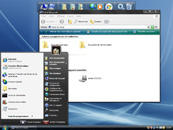
Software untuk memodifikasi tampilan sistem windows xp agar nampak menjadi seperti windows vista, baik icon windows, logon, hingga tampilan visualnya. Software ini telah mendapatkan banyak penghargaan dari majalah-majalah komputer. Cara setting yang mudah dan tidak perlu melakukan banyak hal untuk membuat tampilan windows Xp anda menjadi lebih keren dari biasanya.
BricoPack Vista Inspirat adalah paket gratis yang memodifikasi file Windows XP dalam rangka untuk mengubah penampilan dan membuatnya terlihat seperti Windows Vista (sistem operasi berikutnya yang dibuat oleh Microsoft).Software ini bisa di gunakan pada windows xp bajakan tidak harus yang memiliki licensi. berbeda halnya jika kita akan mengupgrade windows xp kita ke vista maka kita harus menggunakan licensi yang legal.
Sumber : vianakomputer.blogspot.com
New Skin Windows Media Player
16 Juli 2011
0
komentar
WINDOWS MEDIA PLAYER mungkin merupakan salah satu multimedia favorit anda. Dengan tampilan yang seperti itu itu saja tentunya kita akan merasa bosan dengan tampilan itu. jadi ribet ni kata katanya. Oke langsung saja jika kamu merasa bosan dengan skin WMP yang itu itu saja coba kamu download skin dibawah ini dan ganti menjadi skin WMP kamu.
Terminator 3

Need For Speed Underground


Terminator 3
Need For Speed Underground
Jika ingin melihat lebih banyak lagi silahkan kunjungi link di bawah ini
Bedanya windows 32 bit dan 62 bit
0
komentar
Jujur sampai saat ini saya belum mengerti tentang perbedaan antara 32 bit dan 64 bit pada windows baik pada windows XP. Vista maupun Seven 7. sampai saya menemukan artikel pada blog teman yang menerangkan perbedaan antara windows 7 64 bit dan 32 bit. Kesimpulan saya mengenai perbedaan ini adalah sebagai berikut.
1. Dari segi support memori windows dengan 64 bit memiliki support memori yang lebih besar untuk windows 7 64 bit memberikan suport memori sebanyak 192 GB sedangkan untuk 32 bit cuma 4GB.
2. Dari segi Keamanan windows dengan 64 bit menggunakan driver khusus yang harus memiliki lisensi dari pembuat hardware jadi kemungkinan untuk di susupi program jahat sangat minim.
3. Dari segi hardware tentu saja tidak sembarangan Hardware support untuk windows 64 bit.windows 64 bit memiliki kriteria khusus dalam memilih hardware.
4. Dari segi Driver kalau ini sudah sangat jelas jika driver yang di peruntukan windows 64 tidak dapat di gunakan untuk windows 32 bit driver untuk windows 32-bit mempunyai struktur yang berbeda Windows 64-bit.
5. Windows 32bit dapat di jalankan di windows 64 bit sedangkan windows 64 bit tidak dapat berjalan di windows 32 bit
sumber : http://vianakomputer.blogspot.com/2011/06/perbedaan-windows-32-bit-dan-windows-64.html
1. Dari segi support memori windows dengan 64 bit memiliki support memori yang lebih besar untuk windows 7 64 bit memberikan suport memori sebanyak 192 GB sedangkan untuk 32 bit cuma 4GB.
2. Dari segi Keamanan windows dengan 64 bit menggunakan driver khusus yang harus memiliki lisensi dari pembuat hardware jadi kemungkinan untuk di susupi program jahat sangat minim.
3. Dari segi hardware tentu saja tidak sembarangan Hardware support untuk windows 64 bit.windows 64 bit memiliki kriteria khusus dalam memilih hardware.
4. Dari segi Driver kalau ini sudah sangat jelas jika driver yang di peruntukan windows 64 tidak dapat di gunakan untuk windows 32 bit driver untuk windows 32-bit mempunyai struktur yang berbeda Windows 64-bit.
5. Windows 32bit dapat di jalankan di windows 64 bit sedangkan windows 64 bit tidak dapat berjalan di windows 32 bit
sumber : http://vianakomputer.blogspot.com/2011/06/perbedaan-windows-32-bit-dan-windows-64.html
Kembalikan Icon desktop yang hilang
14 Juli 2011
2
komentar
Icon desktop hilang dan tidak bisa klik kanan pada desktop biasanya disebabkan karena virus yang menyerang komputer kita. Bagaimana mengatasinya? tentu saja dengan mengapus virus itu sendiri. setelah bersih baru anda lakukan trick ini untuk memunculkan desktop anda.
Masalah pertama Tidak bisa klik kanan pada desktop
Masuk ke run caranya klik start dan pilih run kemudian ketikan regedit dan enter
Masuk ke HKEY_CURRENT_USER\Software\Microsoft\Windows\CurrentVersion\Policies\Explorer

Cari menu NoViewContextMenu jika valuenya 1 doubel klik dan ganti menjadi 0
Tutup jendela registri dan logoff atau restart komputer.
Masalah kedua Icon desktop tidak ada yang tampil
Cara mengatasinya sangat mudah cukup Klik kanan pada desktop pilih Arange icon by dan klik Show desktop icon lihat gambar
 Mudah bukan? selamat mencoba
Masalah pertama Tidak bisa klik kanan pada desktop
Masuk ke run caranya klik start dan pilih run kemudian ketikan regedit dan enter
Masuk ke HKEY_CURRENT_USER\Software\Microsoft\Windows\CurrentVersion\Policies\Explorer

Cari menu NoViewContextMenu jika valuenya 1 doubel klik dan ganti menjadi 0
Tutup jendela registri dan logoff atau restart komputer.
Masalah kedua Icon desktop tidak ada yang tampil
Cara mengatasinya sangat mudah cukup Klik kanan pada desktop pilih Arange icon by dan klik Show desktop icon lihat gambar
Mengatasi Komputer Hang
12 Juli 2011
0
komentar

Berikut ini adalah beberapa penyebab komputer hang
- Hardware komputer sudah lapuk alias lama dan jadul.hardware memang komponen utama yang menentukan kinerja komputer kita.
- Driver tidak suport dengan hardware,hal ini bisa menyebabkan komputer anda menjadi tidak dapat bekerja dengan baik dan normal.
- Software yang terlalu besar dan memakan memori sering membuat komputer kita hang.
- Virus adalah salah satu penyebab utama yang sering saya dapati.memang virus bisa membuat komputer kita menjadi lemot dan bahkan terkadang tidak bisa jalan sama sekali.
- Suhu komputer,Komputer terlalu panas karena non stop juga sangat mempengaruhi komputer kita.
oh ya ada tip menarik dari yahoo answer yang saya temukan untuk mengatasi komputer yang sering hang ini dia tipsnya
hangnya sampai freeze (maksud q numlock jadi gak bisa dimatikan/dinyalakan + cursor mouse gak bisa bergerak)
kalo sampe freeze sangat mungkin karena panas coz PSU segitu udah lebih dari cukup.
coba lakukan ini:
- cek kabel output PSU jangan ada yg kendor, voltage output yg ke HDD juga harus cukup.
- bersihkan kaki2 dari memori (RAM)
- semua fan harus lancar
- cek juga kedudukan HSF (heatsink+fan) yg ada diprosesor. aq pernah ngalamin kalo ada satu aja dudukannya (bentuknya segi 4 seperti meja) yg patah otomatis pembuangan panas jadi sangat terganggu. jadi harus ganti dudukan.
- diantara HSF dan prosesor ada pasta silikon harus cukup
- pastikan semua device yg terhubung berfungsi dgn baik. drive rusak aja bisa bikin hang!
- tambahan: lebih bagus lagi kalo ada stabilizer dan stabilizernya juga harus normal.
- pasang antivirus yg bagus: Seperti AVG mcafe dll,
masih hang juga? mungkin aja harddisk ada bad sector.
buka command prompt ( CMD ), jalankan perintah:
chkdsk c: /f /r
kalo minta restart ketik y dan restart komputer, biarkan prosesnya berjalan biasanya sampe 1 jam.
Membagi bandwith tanpa mikrotik
07 Juli 2011
2
komentar
Cara ini sebenarnya sudah banyak dibahas di blog blog lain ini hanya sebagai catatan pribadi yang mungkin suatu saat akan di butuhkan oleh orang lain. Tips yang satu ini memang sudah saya prakekan tapi hasilnya gak begitu maksimal. Jika sekedar membagi jatah bandwith di warnet browsing lumayan membantu sebagai alternatif pengganti mikrotik atau router.
Sebenarnya ada software yang bisa di gunakan untuk membagi bandwirh tetapi saya belum pernah mencobanya, namanya bandwith manager,softperfet bandwith dsb.anda dapat mencarinya di google.
Langsung saja ke cara membagi bandwith tanpa mikrotik caranyanya adalah sebagai berikut :
1. Buka run ketik gpedit.msc dan tekan enter

2. Pada Group policy edito Klik administrative template >>Network>>Qos Packet Scheduler

3. Doubel klik atau pillih properties pada limite reservable bandwidth
4.Klik enable dan ganti nilainya menjadi nilai yang anda inginkan.

Semakin besar nilainya maka semakin kecil bandwidth yang didapatkannya.contohnya anda memasukan 90 maka bandwidth yang di dapat cuma 10,jelaskan???
Selamat mencoba
Sebenarnya ada software yang bisa di gunakan untuk membagi bandwirh tetapi saya belum pernah mencobanya, namanya bandwith manager,softperfet bandwith dsb.anda dapat mencarinya di google.
Langsung saja ke cara membagi bandwith tanpa mikrotik caranyanya adalah sebagai berikut :
1. Buka run ketik gpedit.msc dan tekan enter
2. Pada Group policy edito Klik administrative template >>Network>>Qos Packet Scheduler
3. Doubel klik atau pillih properties pada limite reservable bandwidth
4.Klik enable dan ganti nilainya menjadi nilai yang anda inginkan.
Semakin besar nilainya maka semakin kecil bandwidth yang didapatkannya.contohnya anda memasukan 90 maka bandwidth yang di dapat cuma 10,jelaskan???
Selamat mencoba
Mencegah user mengganti IP address
02 Juli 2011
0
komentar
Jika anda adalah salah satu pemilik warnet dan anda menggunakan mikrotic untuk membagi bandwith tentu hal ini perlu,kenapa? karena jika ada seorang user yang mengganti ip address di komputer yang ia gunakan dan Ip itu tidak masuk ke dalam daftar quenses maka bandwith yang ia dapat adalah unlimited. Ini akan mengganggu user yang lain karena user yang lain akan menjadi lemot.
Untuk mengatasi hal ini maka kita perlu melakukan sesuatu supaya user tidak bisa mengganti ip address di komputer client.bgaimana caranya ikuti langkah langkah di bawah ini :
Untuk mengatasi hal ini maka kita perlu melakukan sesuatu supaya user tidak bisa mengganti ip address di komputer client.bgaimana caranya ikuti langkah langkah di bawah ini :
- Buka run ( windows + R ) ketikkan gpedit.msc
- Klik administrative template
- Klik network
- Cari network connection
- Double klik prohibit access to properties of lan connection
- Pilih enable klik ok
- Double klik enable windows 2000 network connection setting for administrator
- Sama pilih enable
- Jika anda tidak ingin menampilkan icon network di pojok kanan maka doble click prohibit viewing of status for an active connection pilih enable
- Jika sudah klik Ok dan close
Task Manager Tidak bisa di buka
0
komentar
Task manager adalah sebuah tool yang sangat berguna bagi kita,tapi ada kalanya taskmanger tidak dapat di akses baik karena virus atau beberapa alasan lain. Taskmanager yang eror biasanya akan menampilkan pesan Taskmanager Disable by administrator pesan ini akan muncul ketika kamu menekan tombol Ctrl + Alt + Del tombol yang digunakan untuk mengakses taskmanager.

Untuk mengatasi permasalahan di atas kamu dapat melakukan beberapa langkah di bawah ini unutk mencoba mengembalikan taskmanager supaya dapat di buka kembali
1. Kita lakukan dari group policy editor
Pertama Klik start kemudian pilih run dan ketik gpedit.msc
Pilih User Configuration, klik Administrative templates
Pilih System dan kemudian Pilihan Ctrl + Alt + Del
Pada panel sebelah kanan klik dua kali pada Remove Task Manager
Ganti menjadi disable perhatikan gambar di bawah ini

2. Dari Registry editor
Tekan tombol Windows + R untuk membuka menu Run ketik regedit dan tekan enter
Pada jendela registry editor, Cari HKEY_CURRENT_USER \ Software \ Microsoft \ Windows \ CurrentVersion \ Policies \ System
Di panel kanan klik dua kali DisableTaskMgr atau mengubah data nilai 0
Jika cara di atas tidak berhasil silahkan anda gunakan taskmanager darurat cari saja di google.
Semoga bermanfaat
Untuk mengatasi permasalahan di atas kamu dapat melakukan beberapa langkah di bawah ini unutk mencoba mengembalikan taskmanager supaya dapat di buka kembali
1. Kita lakukan dari group policy editor
Pertama Klik start kemudian pilih run dan ketik gpedit.msc
Pilih User Configuration, klik Administrative templates
Pilih System dan kemudian Pilihan Ctrl + Alt + Del
Pada panel sebelah kanan klik dua kali pada Remove Task Manager
Ganti menjadi disable perhatikan gambar di bawah ini

2. Dari Registry editor
Tekan tombol Windows + R untuk membuka menu Run ketik regedit dan tekan enter
Pada jendela registry editor, Cari HKEY_CURRENT_USER \ Software \ Microsoft \ Windows \ CurrentVersion \ Policies \ System
Di panel kanan klik dua kali DisableTaskMgr atau mengubah data nilai 0
Jika cara di atas tidak berhasil silahkan anda gunakan taskmanager darurat cari saja di google.
Semoga bermanfaat
Windows Tidak bisa booting
0
komentar
Tips ini baru saya temukan beberapa hari lalu dan telah saya tulis di blog utama saya Viana Komputer. Saya menulis ulang disini untuk merapikan blog utama saya karena blog utama saya berisi banyak kategori seperti seo blog billing dan lain lain.
Oke tidak usah panjang lebar langsung saja ke tips cara mengatasi windows XP yang tidak mau booting. Untuk melakukan tips ini syaratnya komputer anda masih bisa masuk ke menu safe mode( bukan masuk ke safemode )


Oke tidak usah panjang lebar langsung saja ke tips cara mengatasi windows XP yang tidak mau booting. Untuk melakukan tips ini syaratnya komputer anda masih bisa masuk ke menu safe mode( bukan masuk ke safemode )
- Cara untuk masuk ke menu safe mode biasanya dengan menekan tombol F8 sebelum windows masuk ke screen booting
- Setelah menekan F8 maka komputer akan masuk ke menu safe mode seperti gambar di bawah ini
- Kamu pilih Last Know Good Configuration dan tekan enter
- Akan muncul tampilan layar yang kedua kamu tinggal tekan enter saja maka komputer kamu akan booting ke kondisi dimana komputer kamu masih normal. Mudah bukan. dan selamat mencoba
Tips Mempercepat kinerja Windows XP
0
komentar
Windows XP adalah OS yang umum di gunakan oleh pengguna komputer di indonesia. Tampilannya yang mudah di pahami dan mudah untuk di gunakan membuat OS satu ini menjadi OS terpopuler di indonesia,mungkin. Namun di balik itu semua banyak pengguna windows xp mengeluh karena kecepatan kerjanya yang lambat maka dari itu kita akan mencoba melakukan beberapa trick yang dapat mempercepat kinerja dari windows ini
Kita akan melakukan Optimalisasi dari windows sendiri tanpa bantuan software
1. Disable program pada start up
Caranya klik start >>> run ketik msconfig
cari menu start up dah hilangkan semua centrang kecuali anti virus >> klik apply dan close >> klik exit without restart
2. Optimalisasi di registri masuk ke registri
Klik start >>> run ketik regedit >>>ok
Cari menu menu di bawah ini :
MY COMPUTER >>> HKEY_CURRENT_USER >> CONTROL PANEL >> DESKTOP >>
Cari MENU SHOW DELAY >> Doble Klik dan rubah value data menjadi 10
Cari HUNG-UP TIME OUT >> Doble Klik rubah value dataya menjadi 5
MY COMPUTER >> HKEY_LOCAL_MACHINE >> SYSTEM >> CONTROLSET001 >> CONTROL >> WAIT TO KILL SERVICE >> Rubah Valuenya menjadi 500
MY COMPUTER >> HKEY_LOCAL_MACHINE >> SYSTEM >> CONTROL SET002 >> CONTROL >> WAIT TO KILL SERVICE >> Rubah Valuenya menjadi 500
MY COMPUTER >> HKEY_LOCAL_MACHINE >> SYSTEM >>
CURRENT CONTROL Set> COntrol >> SESION MANAGER >>
MEMORY MANAGEMENT >> DISABLE PAGING EXCecutive >>
Rubah Value data menjadi 1
Masuk Control Panel > System > Advanced > Virtual memory >Change >> Klik pada drive c:Windows >Pilih Custom Size >> Rubah Value pada initial size
dan maximum Size 2 kali lipat dari value sebelumnya misal 256 rubah ke 512 , 512
rubah 1000) atau anda bisa merubah sesuai keinginan anda asal lebih besar dari value sebelumnya, Kemudian klik Ok.
Trick di atas akan sedikit membantu anda untuk mempercepat kinerja dari XP sendiri dan yang pasti anda harus berhati hati melakukan perubahan di atas karena jika salah akan mengakibatkan windows tidak normal. Jika hal itu terjadi lakukan langkah disini untuk mengembalikan windows anda ke kondisi normal.
Kita akan melakukan Optimalisasi dari windows sendiri tanpa bantuan software
1. Disable program pada start up
Caranya klik start >>> run ketik msconfig
cari menu start up dah hilangkan semua centrang kecuali anti virus >> klik apply dan close >> klik exit without restart
2. Optimalisasi di registri masuk ke registri
Klik start >>> run ketik regedit >>>ok
Cari menu menu di bawah ini :
MY COMPUTER >>> HKEY_CURRENT_USER >> CONTROL PANEL >> DESKTOP >>
Cari MENU SHOW DELAY >> Doble Klik dan rubah value data menjadi 10
Cari HUNG-UP TIME OUT >> Doble Klik rubah value dataya menjadi 5
MY COMPUTER >> HKEY_LOCAL_MACHINE >> SYSTEM >> CONTROLSET001 >> CONTROL >> WAIT TO KILL SERVICE >> Rubah Valuenya menjadi 500
MY COMPUTER >> HKEY_LOCAL_MACHINE >> SYSTEM >> CONTROL SET002 >> CONTROL >> WAIT TO KILL SERVICE >> Rubah Valuenya menjadi 500
MY COMPUTER >> HKEY_LOCAL_MACHINE >> SYSTEM >>
CURRENT CONTROL Set> COntrol >> SESION MANAGER >>
MEMORY MANAGEMENT >> DISABLE PAGING EXCecutive >>
Rubah Value data menjadi 1
Masuk Control Panel > System > Advanced > Virtual memory >Change >> Klik pada drive c:Windows >Pilih Custom Size >> Rubah Value pada initial size
dan maximum Size 2 kali lipat dari value sebelumnya misal 256 rubah ke 512 , 512
rubah 1000) atau anda bisa merubah sesuai keinginan anda asal lebih besar dari value sebelumnya, Kemudian klik Ok.
Trick di atas akan sedikit membantu anda untuk mempercepat kinerja dari XP sendiri dan yang pasti anda harus berhati hati melakukan perubahan di atas karena jika salah akan mengakibatkan windows tidak normal. Jika hal itu terjadi lakukan langkah disini untuk mengembalikan windows anda ke kondisi normal.
Cara Update Driver tanpa install
30 Juni 2011
0
komentar
Driver adalah sesuatu yang merepotkan karena kita harus mencarinya jika kita tidak memiliki CD dari motherbord komputer kita. Tetapi jika kita memilikinya kita tidak perlu bersusah payah karena kita tidak perlu mencarinya yang terkadang membutuhkan waktu yang sangat lama. Untuk tips mencari driver nanti akan saya buat di posting selanjutnya. Lanjut ke cara update driver tanpa install ko bisa?? anda akan bertanya seperti ini sama seperti saya ketika seorang teman memberikan tips ini.
Kenapa tidak di install? jawabanya mudah untuk menghemat ruang hardisk, Jika ruang hardisk kita kecil ini sangat disarankan karena akan menjadi tempat bagi software yang nanti akan kita install. sekarang bagaimana caranya?
1. Siapkan driver yang kita butuhkan tempatkan di tempat yang mudah kamu cari
2. Klik kanan pada icon my computer di dekstop dan pilih properties
3. Di jendela System properties kamu pilih hardware dan kamu klik device manager
4. Pada jendela device manager lihat driver mana yang terdapat tanda tanya
5. Klik kanan pada driver tersebut dan pilih update
6. Muncul jendela wizard update kamu pilih Install from a list spesific location
7. Sekarang cari dimana kamu siapkan drivernya apakah di C D my document atau flashdisk.
8. Jika sudah Klik ok dan pilih next maka komputer akan memindahkan file file yang di butuhkan.
9. Jika telah selesai klik finish dan restart komputer kamu jika perlu.
Kenapa tidak di install? jawabanya mudah untuk menghemat ruang hardisk, Jika ruang hardisk kita kecil ini sangat disarankan karena akan menjadi tempat bagi software yang nanti akan kita install. sekarang bagaimana caranya?
1. Siapkan driver yang kita butuhkan tempatkan di tempat yang mudah kamu cari
2. Klik kanan pada icon my computer di dekstop dan pilih properties
3. Di jendela System properties kamu pilih hardware dan kamu klik device manager
4. Pada jendela device manager lihat driver mana yang terdapat tanda tanya
5. Klik kanan pada driver tersebut dan pilih update
6. Muncul jendela wizard update kamu pilih Install from a list spesific location
7. Sekarang cari dimana kamu siapkan drivernya apakah di C D my document atau flashdisk.
8. Jika sudah Klik ok dan pilih next maka komputer akan memindahkan file file yang di butuhkan.
9. Jika telah selesai klik finish dan restart komputer kamu jika perlu.
Langkah langkah install windows Xp dengan gambar
28 Juni 2011
0
komentar
Install windows xp tidaklah sesulit yang di bayangkan oleh banyak orang. kita tidak perlu takut jika komputer kita akan rusak jika kita salah melakukannya.selama kita menjalankan prosedurnya dengan benar maka kita akan mendapatkan hasil yang kita inginkan.oke tidak usah panjang lebir langsung ke caranya saja.
1. Hidupkan komputer kamu dan setting bios supaya booting pertama dari cd room untuk caranya dapat kamu lihat disini
2. Masukan CD instalasi Windows XP kamu catat terlebih dahulu serial numbernya
3. Tekan sembarang tombol jika muncul layar dengan tulisan press any key to boot from cd ..


 6. Maka akan muncul perjanjian licensi tekan f8 untuk menyetujui nya
 7. Jika kamu telah menekan F8 maka komputer akan mendeteksi driver atau hardisk yang ada di komputer kamu. saya asumsikan ini adalah hardisk baru jika hardisk lama yang ingin di instal ulang biasanya akan terdeteksi 2 atau 3 partisi tergantung saat pertama kali install windows.
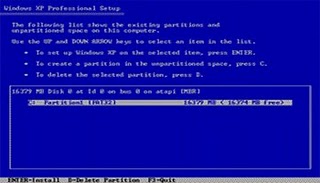
8. Jika telah di temukan sekarang pertanyaannya adalah apakah kamu akan membagi partisi atau mau menggunakan 1 partisi? jika kamu ingin menggunakan satu partisi saja kamu langsung tekan enter tetapi jika kamu ingin membaginya kamu tekan tombol C pada keybord kamu. Masukan volume atau ruang yang ingin kamu berikan untuk masing masing partisi. Jika kamu ingin memberikan 20 GB maka kamu isikan 20000 jika 30 GB maka 30000 dan seterusnya. 1 GB = 1000 KB. Lakukan hal yang sama untuk membuat partisi D E dan yang lain.
 9. Jika sudah sekarang Pilih dimana kamu akan menginstall windows xp kamu apakah di C D atau E. Untuk kebanyakan orang menginstall windows di partisi C tapi jika saya pribadi lebih senang menginstallnya di D.
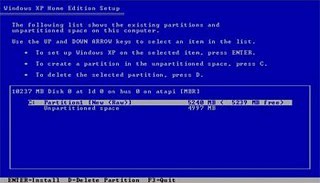 10. Jika memilih partisi mana yang mau kamu gunakan sekarang kamu tekan enter dan pilih NFTS kamu bisa memilih yang quick atau yang standar kemudian tekan enter
 13. Sekarang Komputer akan melakukan Format dan copy file yang di butuhkan, tunggu saja jangan tekan apapun selama langkah ini.
 12. Jika telah selesai maka komputer akan melakukan reboot sekali lagi jangan tekan tombol apapun karena akan menggagalkan install
 13. Pada langkah ini kamu bisa setting biosnya kembali ke booting dari hardisk untuk mempercepat proses install. dan meminimalisir kegagalan akibat kamu menekan tombol pada saat booting ke 2.

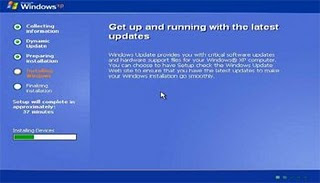 14. Setelah beberapa saat komputer akan meminta kamu melakukan setting pada bahasa pada windows xp kamu jika kamu tidak mau repot pilih next saja maka proses install akan berlanjut.
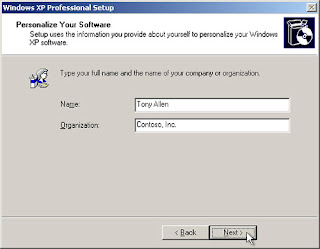
 15 Tunggu beberapa saat dan muncul jendela pilihan Nama dan organisasi isikan sesui yang kamu kehendaki jika sudah kamu tekan next
 16. Sekarang Isikan serial number yang kamu catat tadi atau yang ada di kemasan CD installasi
 17. Beri nama komputer kamu sesuai dengan keinginan kamu,kamu bisa memasukan password untuk menjaga privasi komputer kamu,tapi jika komputer kamu di pake banyak orang sebaiknya jangan diisi.
 18 Masuk ke Zona waktu, isi dengan Zona waktu dimana kamu tinggal untuk indonesia biasanya menggunakan GMT + 7
 19. Masuk ke setting ip unutk komputer kamu kamu bisa memilih costum jika kamu mau mengisinya sekarang atau kamu isi jika sudah selesai juga bisa. Kalau saya pribadi biasanya langsung pilih next
 20. Masuk ke nama group komputer kamu ini berguna jika komputer kamu terhubung dengan banyak komputer. kamu bisa menggantinya menjadi nama group yang kamu inginkan atau membiarkannya dengan nama workgroup.
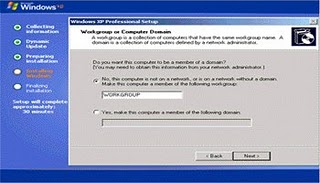 21. Sekarang tunggu Installasi windows kamu hingga selesai,ini akan cukup untuk kamu makan atau jalan jalan biasanya untuk windows original yang belum di modifikasi membutuhkan waktu 30 menit sampai 2 jam ini tergantung dari speak komputer kamu.
22. Jika telah selesai maka komputer akan restart dan akan muncul tampilan layar seperti ini, tekan enter atau klik ok saja.
 23. Muncul pilihan lagi tekan oke saja

 24. Jendela windows Xp muncul sekarang kamu pilih next di pojok kanan bawah
 25. Windows akan menanyakan apakah perlindungan bawaan windows akan di hidupkan atau di matikan jika kamu ingin menghidupkan pilih yang atas. sekedar pengetahuan saja hampir semua teknisi mematikan fitur ini.jika sudah tekan next
 26. Pada pilihan ini pilih saja Skip
 27. Pada pilihan ini kamu pilih saja no,active dan pilih next
 28. Sekarang Beri nama User bebas saja yang penting tidak sama dengan nama computer yang kamu masukan ketika proses installasi no 17. jika sudah pilih next

29. Muncul ucapan terimakasih dari windows karena anda telah memilih mereka sebagai OS di komputer kamu. pilih Finish
 30. Sampai disini maka proses installasi windows Xp telah selesai. tugas selanjutnya adalah mencari driver VGA,LAN dan Sound jika belum ada. untuk mengetahui driver apa saja yang belum terinstal nanti akan saya bahas di posting saya selanjutnya.Jika kamu telah menekan tombol finis maka jendela explorer windows xp segera muncul seperti gambar dibawah ini

 Selamat anda telah berhasil menginstall windows xp di komputer kamu
1. Hidupkan komputer kamu dan setting bios supaya booting pertama dari cd room untuk caranya dapat kamu lihat disini
2. Masukan CD instalasi Windows XP kamu catat terlebih dahulu serial numbernya
3. Tekan sembarang tombol jika muncul layar dengan tulisan press any key to boot from cd ..
4. Komputer akan mencari Cd drive anda dan akan booting pertama dari cd room jika cd kamu sudah masuk maka proses instalasi akan segera di mulai tunggu saja terlebih dahulujangan pencet tombol apapun
5. Jika muncul pilihan di bawah ini kamu tekan enter
8. Jika telah di temukan sekarang pertanyaannya adalah apakah kamu akan membagi partisi atau mau menggunakan 1 partisi? jika kamu ingin menggunakan satu partisi saja kamu langsung tekan enter tetapi jika kamu ingin membaginya kamu tekan tombol C pada keybord kamu. Masukan volume atau ruang yang ingin kamu berikan untuk masing masing partisi. Jika kamu ingin memberikan 20 GB maka kamu isikan 20000 jika 30 GB maka 30000 dan seterusnya. 1 GB = 1000 KB. Lakukan hal yang sama untuk membuat partisi D E dan yang lain.
22. Jika telah selesai maka komputer akan restart dan akan muncul tampilan layar seperti ini, tekan enter atau klik ok saja.
29. Muncul ucapan terimakasih dari windows karena anda telah memilih mereka sebagai OS di komputer kamu. pilih Finish


