
Tampilkan postingan dengan label Tutorial. Tampilkan semua postingan
Tampilkan postingan dengan label Tutorial. Tampilkan semua postingan
Lupa password admin billing explorer
25 Desember 2014
5
komentar
Jika anda lupa password admin server billing explorer mungkin artikel di bawah ini dapat membantu anda untuk mengatasinya. Artikel ini saya Copas dari blog Balikpapanbagus.blogspot.com
1. Download Accees Password Remover
2. Cari file bill01.008 di C >> Program Files (x86) >> BillingExplorer DeskPro8 Vista7 (saya menggunakan windows 7)
3. Silahkan Copy terlebih dahulu untuk menghindari hal hal yang tidak di inginkan
4. Ubah extensi file bill01.008 menjadi bill01.mdb
Cara nya :
Tools - Folder and search Option - View
Hilangkan Centrang pada "Hide Extension For Known File Types"
lalu rename file bill01.008 menjadi bill01.mdb
5. Buka file "bill01.mdb" jika diminta password gunakan Access Password Remover :
Klik Get Password arahkan ke C >> Program Files (x86) >> BillingExplorer DeskPro8 Vista >> bill01.mdb

Gunakan Ctrl+C untuk Copy dan Ctrl+V untuk paste

Pilih No

Klik OK

6. Pilih "useracc" rubah password menjadi 085096096104
Kode password standart adalah 085096096104 (008)

7. Terakhir save dan rubah kembali bill01.mdb ke file bill01.008
Dengan menggunakan trick di atas maka password admin anda adalah 008
Sumber : Balikpapanbagus.blogspot.com

Cara Mengatasi Durasi Dan Biaya Yang Tidak Keluar Pada Billing Explorer
17 Juli 2014
1
komentar
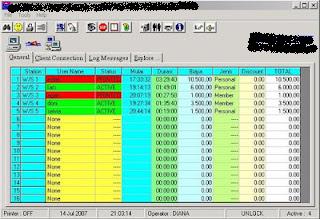
Client tidak dapat stop dan biaya pada billing explorer juga tidak muncul, itu yang pernah saya alami. ketika masih menjadi operator warnet di salah satu warnet di jatiwaringin. Setelah mencari tahu ternyata
durasi dan biaya yang tidak keluar pada Billing Explorer di sebabkan karena crack yang bermasalah. Untuk mengatasi durasi dan biaya yang tidak keluar pada billing explorer anda harus melakukan crack ulang billing explorer. Untuk yang belum tahu cara crack billing explorer anda dapat membacanya disini : Cara crack billing explorer
Crack bermasalah biasanya terjadi karena crack terdeteksi virus oleh Antivirus yang anda gunakan, sehingga antivirus akan menghapus atau mengkarantina crack tersebut.
Cara paling mudah adalah memasukan folder billing explorer kedalam menu pengecualian pada antivirus yang anda gunakan. Jika anda menggunakan Avast internet security anda dapat mencari menu exclusions di Pengaturan/Setting >> Antivirus >> Exclusions
Pada menu Area file, klik browser dan cari folder billing di partisi C. jika sudah klik OK.
Untuk setting antivirus yang lain anda harus menyesuaikannya sendiri :D
Cara membuat billing client 008 start up otomatis di win 7
30 Juni 2014
1
komentar
Banyak pengunjung yang bertanya bagaimana cara membuat billing client 008 di win 7 bisa Startup secara otomatis, karena banyak yang binggung jadi saya buatkan video tutorialnya, Di sini saya menggunakan Billing Explorer F12 yang sudah support dengan windows 7 dan vista. oke silahkan anda ikuti tutorial berikut ini :
Tutorial cara membuat billing client 008 start up otomatis di win 7
1. Buka My Computer pilih partisi C kemudian pilih program file (X86) dan buka folder client 008
2. Klik kanan client008.exe lalu Run as administrator
3. Klik Auto Start up tunggu beberapa saat lalu close
4. Masuk ke admin ( Password jika belum di rubah 008)
5. Pilih menu Administrator klik Start Up win 7/Vista/Win2008/
6. Klik Run Start-UP dan tunggu beberapa saat sampai status OK.
7. Close dan restart komputer anda.
Selamat mencoba
Tutorial cara membuat billing client 008 start up otomatis di win 7
1. Buka My Computer pilih partisi C kemudian pilih program file (X86) dan buka folder client 008
2. Klik kanan client008.exe lalu Run as administrator
3. Klik Auto Start up tunggu beberapa saat lalu close
4. Masuk ke admin ( Password jika belum di rubah 008)
5. Pilih menu Administrator klik Start Up win 7/Vista/Win2008/
6. Klik Run Start-UP dan tunggu beberapa saat sampai status OK.
7. Close dan restart komputer anda.
Selamat mencoba
Cara membuat rekaman game di komputer
29 Juni 2014
0
komentar
Anda seorang gamers mungkin anda ingin mengabadikan bagaimana hebatnya anda ketika sedang di bermain game. Dengan kata lain anda ingin merekam game yang anda mainkan di komputer bisa game online atau game offline.
Contoh video yang saya buat
.
Jika kamu ingin membuat rekaman game online ikuti langkah langkahnya ya. Software kita butuhkan untuk merekam game baik online maupun offline adalah Fraps 99 versi 3.4.
Selain membuat video kita juga bisa membuat SS atau Screen Shoot ketika kita sedang bermain game.
1. Download Fraps 99 dan install di komputer kamu.
2. Run Fraps 99 dengan cara doubel klik pada icon fraps 99
3. Minimize Fraps 99 sekarang masuk ke game kesukaan kamu jika sudah masuk ke dalam game maka di pojok kanan atas akan terdapat angkan berwarna kuning yang selalu berubah rubah.Ini berarti Fraps siap di gunakan.
4.Tekan F9 untuk memulai merekam game kesukaan kamu jika ingin menghentikan rekaman tekan F9 juga. Jika kamu ingin membuat SS tekan F10.
5. Jika sudah selesai dan ingin melihat hasilnya silahkan buka partisi C/:Fraps dan pilih Movie maka kamu akan mendapatkan hasilnya.
File yang di hasilkan akan sangat besar karena dalam bentuk Avi terkadang mencapai 5 GB :D
Selamat mencoba : tutuorial cara membuat rekaman game online dan offline
Contoh video yang saya buat
.
Jika kamu ingin membuat rekaman game online ikuti langkah langkahnya ya. Software kita butuhkan untuk merekam game baik online maupun offline adalah Fraps 99 versi 3.4.
Selain membuat video kita juga bisa membuat SS atau Screen Shoot ketika kita sedang bermain game.
1. Download Fraps 99 dan install di komputer kamu.
2. Run Fraps 99 dengan cara doubel klik pada icon fraps 99
3. Minimize Fraps 99 sekarang masuk ke game kesukaan kamu jika sudah masuk ke dalam game maka di pojok kanan atas akan terdapat angkan berwarna kuning yang selalu berubah rubah.Ini berarti Fraps siap di gunakan.
4.Tekan F9 untuk memulai merekam game kesukaan kamu jika ingin menghentikan rekaman tekan F9 juga. Jika kamu ingin membuat SS tekan F10.
5. Jika sudah selesai dan ingin melihat hasilnya silahkan buka partisi C/:Fraps dan pilih Movie maka kamu akan mendapatkan hasilnya.
File yang di hasilkan akan sangat besar karena dalam bentuk Avi terkadang mencapai 5 GB :D
Selamat mencoba : tutuorial cara membuat rekaman game online dan offline
Tutorial membuat posting di blogger
10 Januari 2013
0
komentar
Tutorial membuat posting di blogger ini saya buat untuk memenuhi janji saya kepada seorang teman, sebuah tutorial untuk seorang newbie di dunia blogger. Oke langsung saja ke tutorialnya biar tidak terlalu panjang


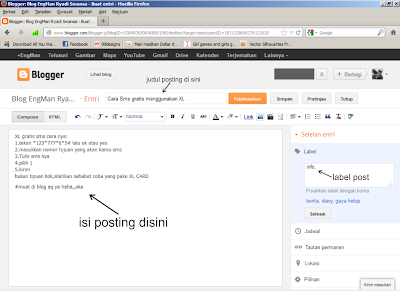

Pertama ketikan di address bar blogger.com dan login menggunakan akun anda.
Setelah masuk ke akun anda klik judul blog anda
Jika sudah masuk ke blog sekarang waktunya anda membuat posting, caranya klik Entri baru ( New Post )
Sekarang tuliskan judul posting kamu label dan isi dari postingan blog kamu
Jika sudah selesai klik Publikasikan maka hasilnya akan seperti gambar di bawah ini
Selesai HAPPY BLOGGING
Cara Menambah / mengurangi size partisi dengan Patition wizard
08 Januari 2013
5
komentar
Lama juga gak bikin posting di blog, karena kesibukan lain sehingga lupa dengan dunia blog heeee. Kebetulan ada seorang teman menanyakan cara menambah atau mengurangi partisi di windows xp, sebenarnya sangat mudah untuk membagi partisi dengan sebuah software terutama partition wizard. Kenapa menggunakan software ini? bukankah masih banyak software terkenal lainnya seperti easeus, patition manager dll.
Alasan pertama tampilannya mudah di pahami
Kedua tidak perlu restart PC
Ketiga kemampuannya sangat bagus
Tiga alasan itulah yang membuat saya merasa nyaman dan betah menggunakan software yang satu ini. oke tidak usah banyak basa basi langsung saja ke tutorial Patition wizard profesional versi 5
1. Pastinya buka dulu partiton wizardnya kalau belum ada download dulu di link di bawah. install softwarenya dan jalankan softwarenya. pilih No aja biar gak lama

2. Klik partisi yang mau kamu tambah atau kurangi kemudian pilih move/resize
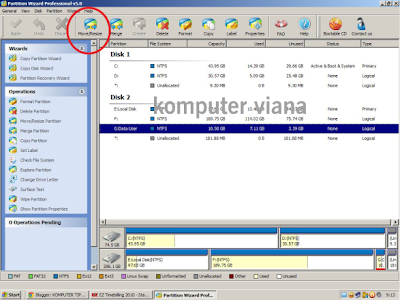
3. Muncul jendela baru seperti ini untuk menambahkan partisi kamu geser di lingkaran biru bisa ke kanan bisa juga kekiri tergantung memori yang tidak terpakai atau kosong.
putih = kosong, abu abu = tidak terpakai, kuning berisi data
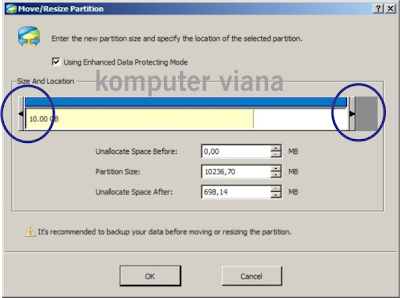
4. Selanjutnya kamu tinggal klik apply di pojok kiri seperti gambar di bawah ini

5. Langsung yes saja supaya segera di laksanakan

6. Proses pemindahan data dan penambahan / menurangi size partisi sedang berlangsung
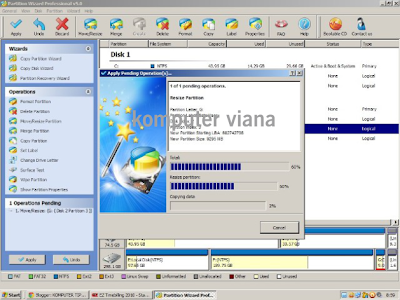
7. Proses selesai anda tinggal klik ok dan periksa partisi anda apakah bertambah atau tidak

Selamat mencoba
1. Pastinya buka dulu partiton wizardnya kalau belum ada download dulu di link di bawah. install softwarenya dan jalankan softwarenya. pilih No aja biar gak lama
2. Klik partisi yang mau kamu tambah atau kurangi kemudian pilih move/resize
3. Muncul jendela baru seperti ini untuk menambahkan partisi kamu geser di lingkaran biru bisa ke kanan bisa juga kekiri tergantung memori yang tidak terpakai atau kosong.
putih = kosong, abu abu = tidak terpakai, kuning berisi data
5. Langsung yes saja supaya segera di laksanakan
6. Proses pemindahan data dan penambahan / menurangi size partisi sedang berlangsung
7. Proses selesai anda tinggal klik ok dan periksa partisi anda apakah bertambah atau tidak
Selamat mencoba
Mengatasi virus iloveyoumindhack / mindhack atau virus Yellow Kitty
23 Oktober 2012
4
komentar
Virus iloveyoumindhack yang satu ini memang virus yang sangat menyebalkan, karena kita tidak dapat berbuat apa apa dengan komputer kita. Tapi tunggu sebelum anda install ulang komputer anda ada baiknya anda mencoba tips memperbaiki komputer yang terkena virus iloveyoumindhack berikut ini. Jika memang tidak berhasil baru anda lakukan install ulang PC anda.
Langkah langkah untuk mengembalikannya (Windows XP) yang terkena mindhack:
Sebelum melakukan langkah selanjutnya anda harus memunculkan ekstensi filenya terlebih dahulu, caranya : pada Menu Bar pilih Tools >> Folder Option buka tab View dan unchecklist pada pilihan “Hide extentions for known file types” bukan yang dilingkari biru tapi yang di bawahnya.

1. Cari file “explorer.exe” dari komputer lain yang tidak terinfeksi oleh virus. File “explorer.exe” bisa ditemukan dari “C:\windows\explorer.exe”. Copi file “explorer.exe” tersebut ke usb flash disk kemudian rename menjadi “explorer.bat”. Gunakan USB Flash tersebut pada komputer yang terinfeksi dan jalankan “explorer.bat” untuk membuka Windows Explorer.

2. Sekarang buka Drive/Partisi C:\ WINDOWS\system32 → lalu cari cmd.exe dan rename menjadi cmd.bat .
 3. Jalankan cmd.bat atau “Command Prompt” pada Command Prompt, langsung saja ketik Assoc [spasi].exe=exefile lalu tekan Enter.
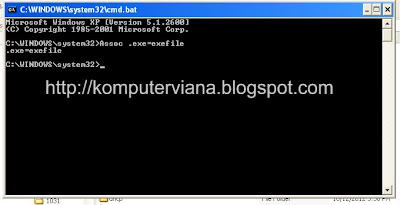
4. Setelah selesai copy skrip berikut ke notepad save as dengan nama repair.inf :
[Version]
Signature="$Chicago$"
Provider=Vaksincom Oyee 2012
[DefaultInstall]
AddReg=UnhookRegKey
DelReg=del
[UnhookRegKey]
HKLM, Software\CLASSES\batfile\shell\open\command,,,"""%1"" %*"
HKLM, Software\CLASSES\comfile\shell\open\command,,,"""%1"" %*"
HKLM, Software\CLASSES\exefile\shell\open\command,,,"""%1"" %*"
HKLM, Software\CLASSES\piffile\shell\open\command,,,"""%1"" %*"
HKLM, Software\CLASSES\regfile\shell\open\command,,,"regedit.exe "%1""
HKLM, Software\CLASSES\scrfile\shell\open\command,,,"""%1"" %*"
HKLM, SOFTWARE\Microsoft\Windows NT\CurrentVersion\Winlogon, Shell,0, "Explorer.exe"
HKLM, SYSTEM\ControlSet001\Control\SafeBoot, AlternateShell,0, "cmd.exe"
HKLM, SYSTEM\ControlSet002\Control\SafeBoot, AlternateShell,0, "cmd.exe"
HKLM, SYSTEM\CurrentControlSet\Control\SafeBoot, AlternateShell,0, "cmd.exe"
HKLM, SOFTWARE\Microsoft\Windows\CurrentVersion\Explorer\Advanced\Folder\SuperHidden, UncheckedValue,0x00010001,1
[del]
HKCU, Software\Microsoft\Windows\CurrentVersion\Policies\System,DisableRegistryTools
HKCU, Software\Microsoft\Windows\CurrentVersion\Policies\Explorer,NoFolderOptions
HKLM, SOFTWARE\Microsoft\Windows NT\CurrentVersion\Image File Execution Options\Msconfig.exe
HKLM, SOFTWARE\Microsoft\Windows NT\CurrentVersion\Image File Execution Options\regedit.exe
HKLM, SOFTWARE\Microsoft\Windows NT\CurrentVersion\Image File Execution Options\cmd.exe
HKLM, SOFTWARE\Microsoft\Windows NT\CurrentVersion\Image File Execution Options\taskmgr.exe
HKLM, SOFTWARE\Policies\Microsoft\Windows NT\SystemRestore
Klik kanan lalu pilih install
Setelah selesai silahkan anda lakukan scan dengan antivirus yang terupdate untuk mendeteksi dan membasmi virus ini. Recomend saya G Data Antivirus atau Norman Virus Control. Antivirusakan mendeteksi dan menghapus semua file virus yang dapat ditemukan di :
C:\Program Files\Internet Download Manager\IDMan.exe
C:\Program Files\Mozilla Firefox\firefox.exe
C:\Windows\explorer.exeD:\setup.exe
D:\restore.exe
D:\backup.exe
D:\hddfix.exe
Setelah anda yakin semua telah beres silahkan anda rename kembali explorer.bat menjadi explorer.exe
Lakukan install ulang pada Firefox namun backup mozilanya dulu semua settingnya biar gak ribet.
Untuk mengembalikan data data anda yang terformat oleh virus ini anda dapat menggunakan recovermyfiles tutorialnya dapat anda baca disini
Sumber : http://ndoinfo.blogspot.com/2012/10/update-terbaru-virus-i-love-you-mindhack.html
Langkah langkah untuk mengembalikannya (Windows XP) yang terkena mindhack:
Sebelum melakukan langkah selanjutnya anda harus memunculkan ekstensi filenya terlebih dahulu, caranya : pada Menu Bar pilih Tools >> Folder Option buka tab View dan unchecklist pada pilihan “Hide extentions for known file types” bukan yang dilingkari biru tapi yang di bawahnya.
1. Cari file “explorer.exe” dari komputer lain yang tidak terinfeksi oleh virus. File “explorer.exe” bisa ditemukan dari “C:\windows\explorer.exe”. Copi file “explorer.exe” tersebut ke usb flash disk kemudian rename menjadi “explorer.bat”. Gunakan USB Flash tersebut pada komputer yang terinfeksi dan jalankan “explorer.bat” untuk membuka Windows Explorer.
2. Sekarang buka Drive/Partisi C:\ WINDOWS\system32 → lalu cari cmd.exe dan rename menjadi cmd.bat .
4. Setelah selesai copy skrip berikut ke notepad save as dengan nama repair.inf :
[Version]
Signature="$Chicago$"
Provider=Vaksincom Oyee 2012
[DefaultInstall]
AddReg=UnhookRegKey
DelReg=del
[UnhookRegKey]
HKLM, Software\CLASSES\batfile\shell\open\command,,,"""%1"" %*"
HKLM, Software\CLASSES\comfile\shell\open\command,,,"""%1"" %*"
HKLM, Software\CLASSES\exefile\shell\open\command,,,"""%1"" %*"
HKLM, Software\CLASSES\piffile\shell\open\command,,,"""%1"" %*"
HKLM, Software\CLASSES\regfile\shell\open\command,,,"regedit.exe "%1""
HKLM, Software\CLASSES\scrfile\shell\open\command,,,"""%1"" %*"
HKLM, SOFTWARE\Microsoft\Windows NT\CurrentVersion\Winlogon, Shell,0, "Explorer.exe"
HKLM, SYSTEM\ControlSet001\Control\SafeBoot, AlternateShell,0, "cmd.exe"
HKLM, SYSTEM\ControlSet002\Control\SafeBoot, AlternateShell,0, "cmd.exe"
HKLM, SYSTEM\CurrentControlSet\Control\SafeBoot, AlternateShell,0, "cmd.exe"
HKLM, SOFTWARE\Microsoft\Windows\CurrentVersion\Explorer\Advanced\Folder\SuperHidden, UncheckedValue,0x00010001,1
[del]
HKCU, Software\Microsoft\Windows\CurrentVersion\Policies\System,DisableRegistryTools
HKCU, Software\Microsoft\Windows\CurrentVersion\Policies\Explorer,NoFolderOptions
HKLM, SOFTWARE\Microsoft\Windows NT\CurrentVersion\Image File Execution Options\Msconfig.exe
HKLM, SOFTWARE\Microsoft\Windows NT\CurrentVersion\Image File Execution Options\regedit.exe
HKLM, SOFTWARE\Microsoft\Windows NT\CurrentVersion\Image File Execution Options\cmd.exe
HKLM, SOFTWARE\Microsoft\Windows NT\CurrentVersion\Image File Execution Options\taskmgr.exe
HKLM, SOFTWARE\Policies\Microsoft\Windows NT\SystemRestore
Klik kanan lalu pilih install
Setelah selesai silahkan anda lakukan scan dengan antivirus yang terupdate untuk mendeteksi dan membasmi virus ini. Recomend saya G Data Antivirus atau Norman Virus Control. Antivirusakan mendeteksi dan menghapus semua file virus yang dapat ditemukan di :
C:\Program Files\Internet Download Manager\IDMan.exe
C:\Program Files\Mozilla Firefox\firefox.exe
C:\Windows\explorer.exeD:\setup.exe
D:\restore.exe
D:\backup.exe
D:\hddfix.exe
Setelah anda yakin semua telah beres silahkan anda rename kembali explorer.bat menjadi explorer.exe
Lakukan install ulang pada Firefox namun backup mozilanya dulu semua settingnya biar gak ribet.
Untuk mengembalikan data data anda yang terformat oleh virus ini anda dapat menggunakan recovermyfiles tutorialnya dapat anda baca disini
Sumber : http://ndoinfo.blogspot.com/2012/10/update-terbaru-virus-i-love-you-mindhack.html
Setting avast supaya tidak mengganggu saat bermain game
17 Oktober 2012
2
komentar
Avast atau antivirus lainnya jika tidak kita setting akan muncul notice berupa pop up pemberitahuan, baik ketika ada pembaruan atau update maupun jika ada deteksi virus. Jika kita sedang bermain game ini sedikit menjengkelkan karena kita harus keluar atau bahkan DC. Untuk menghindari itu kita harus melakukan settingan pada avast free anda.
Kali ini saya akan share tentang settingan avast free pada komputer saya.
Pertama di pengaturan Dasar saya menghilangkan Tampilan avast ikon. tampilan ini jika dihilangkan maka icon avast di pojok kanan tidak akan tampil.

Kedua Pada pengaturan Update saya setting pembaruan otomatis jadi setiap ada update kita tidak perlu repot, avast akan update setiap hari sehingga proses update tidak akan memakan waktu yang lama.

Ketiga di pengaturan popup saya hilangkan tujuannya untuk menghilangkan popup yang muncul di pojok kanan bawah. biasanya muncul pada saat update atau ada virus yang terdeteksi

Ke Empat pengaturan kata kunci Ini sangat berguna apa lagi di warnet warnet jika kita mengaktifkan kata kunci maka tidak sembarangan orang dapat mematikan antivirus kita. Jika semua orang dapat mematikan antivirus anda, jangan sedih jika bentar bentar harus install ulang karena keinfeksi virus. Biasanya si cheat tu yang suruh matiin antivirus hati hati ya. saya hanya menemukan fitur ini di avast di software antivirus free lainnya saya belum pernah ketemu.

Ke Lima pengaturan silem/ Gaming mode Ini berguna jika kita sedang bermain game full screan maka avast tidak akan mengganggu kita :D dengan popup yang muncul. Kecuali masa aktif sudah mau habis.
 Sementara seperti itu yang saya terapkan dalam avast selamat mencoba. jangan takut untuk mencoba hal yang baru :D
Kali ini saya akan share tentang settingan avast free pada komputer saya.
Pertama di pengaturan Dasar saya menghilangkan Tampilan avast ikon. tampilan ini jika dihilangkan maka icon avast di pojok kanan tidak akan tampil.
Kedua Pada pengaturan Update saya setting pembaruan otomatis jadi setiap ada update kita tidak perlu repot, avast akan update setiap hari sehingga proses update tidak akan memakan waktu yang lama.
Ketiga di pengaturan popup saya hilangkan tujuannya untuk menghilangkan popup yang muncul di pojok kanan bawah. biasanya muncul pada saat update atau ada virus yang terdeteksi
Ke Empat pengaturan kata kunci Ini sangat berguna apa lagi di warnet warnet jika kita mengaktifkan kata kunci maka tidak sembarangan orang dapat mematikan antivirus kita. Jika semua orang dapat mematikan antivirus anda, jangan sedih jika bentar bentar harus install ulang karena keinfeksi virus. Biasanya si cheat tu yang suruh matiin antivirus hati hati ya. saya hanya menemukan fitur ini di avast di software antivirus free lainnya saya belum pernah ketemu.
Ke Lima pengaturan silem/ Gaming mode Ini berguna jika kita sedang bermain game full screan maka avast tidak akan mengganggu kita :D dengan popup yang muncul. Kecuali masa aktif sudah mau habis.
Cara mudah registrasi dan aktivasi avast free
9
komentar
Avast adalah software antivirus gratis terbaik versi saya, kenapa saya katakan terbaik? Pertama di lengkapi dengan password, free, ringan dan handal dalam menghadapi serangan virus baik dari situs web maupun dari software. Kalau pingin lebih jelasnya silahkan cari atau kunjungi web resmi dari avast.
Tips kali ini akan memberikan tutorial tentang cara aktivasi avast free, sudah free ko masih harus aktivasi? ini bedanya avast sama antivirus lain. Tenang anda tidak akan di pungut biaya apapun jika melakukan registrasi, dengan melakukan registrasi free anda dapat memakai avast dalam jangka waktu 1 tahun. Jika habis tinggal tambah lagi :D
Oke langsung ke tutorial cara aktivasi avast free 7
Buka http://www.avast.com/registration-free-antivirus.php
Isikan data diri anda dengan benar dan jangan lupa emailnya yang valid

jika sudah buka email anda, buka email dari support@avast.com jika tidak ada tunggu 1/2jam jika tidak ada tunggu 24 jam.

Sekarang buka avast dan pilih pemeliharaan >> registrasi >> Klik Masukan kode lisensi dan paste serial yang ada di email kamu tadi klik ok

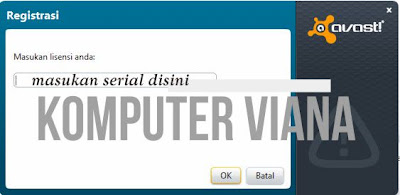
selesai avast anda dapat di pakai selama setahun atau 366 hari
 Selamat mencoba
Tips kali ini akan memberikan tutorial tentang cara aktivasi avast free, sudah free ko masih harus aktivasi? ini bedanya avast sama antivirus lain. Tenang anda tidak akan di pungut biaya apapun jika melakukan registrasi, dengan melakukan registrasi free anda dapat memakai avast dalam jangka waktu 1 tahun. Jika habis tinggal tambah lagi :D
Oke langsung ke tutorial cara aktivasi avast free 7
Buka http://www.avast.com/registration-free-antivirus.php
Isikan data diri anda dengan benar dan jangan lupa emailnya yang valid
jika sudah buka email anda, buka email dari support@avast.com jika tidak ada tunggu 1/2jam jika tidak ada tunggu 24 jam.
Sekarang buka avast dan pilih pemeliharaan >> registrasi >> Klik Masukan kode lisensi dan paste serial yang ada di email kamu tadi klik ok
Setting paket happy hours di billing explorer
14 Oktober 2012
3
komentar
Cara membuat paket happy hours di billing explorer ada dua cara pertama dengan menggunakan paket yang kedua menggunakan diskon pada jam jam tertentu. Untuk cara pertama sangat mudah karena anda hanya perlu memasukan jam dan harganya saja di paket.
Untuk cara yang kedua yaitu dengan memberikan diskon pada jam jam tertentu agak sedikit ribet karena kita harus sedikit pinter matematika :D
Oke kita bahas cara Setting paket happy hours di billing explorer dengan memberikan diskon di jam tertentu pada billing explorer
Pertama buka menu konfigurasi Pilih Bagian "Discount / happy Hour"

Pilih Login yang akan diberi diskon, misalnya Personal

23:00-00:59 diisi 25
01:00-02:59 diisi 50
03:00-04:59 diisi 75
05.00-05.59 diisi 33
Pilih Save dan OK
jika ada error silahkan tinggalkan coment
Cara Backup mozilla firefox dan pengaturannya
5
komentar
Mungkin anda pernah mengalami bagaimana rasanya jika anda lupa password, apa lagi jika password itu adalah akun akun penting seperti facebook, twitter, atau bahkan adsense. Mozila firefox, memberikan anda kemudahan agar anda dapat menyimpan password anda sehingga anda tidak perlu takut jika anda lupa password dari adsense, facebook dan teman temannya. Namun jika anda bermain bukan di komputer pribadi sebaiknya anda jangan menyimpan password karena akan berbahaya bagi akun anda.
Namun kali ini saya bukan akan membahas tentang bagaimana cara menyimpan password anda di mozila tapi saya akan membahas cara backup mozila firefox. Saya teringat sebuah kejadian salah seorang blogger yang menyimpan seluruh passwordnya di firefox, entah karena sebab apa beliau harus menginstall ulang OSnya namun karena salah membackup file firefox dia lupa akan semua passwordnya
Oke Langsung saja ke tips bagaimana cara membackup firefox dan pengaturannya
Pertama kali anda harus menampilkan folder folder tersembunyi pada windows anda caranya dapat anda baca disini.
Kedua buka C:\Document and setting\ user akun yang anda pakai ( saya menggunakan akun server )

Pilih Aplication data

Copy file mozilla

Password dan seluruh settingan anda telah tersimpan termasuk bookmark juga. sekarang anda dapat menginstall ulang OS anda.
Jika telah selesai dan firefox telah terinstall, copy mozilla yang tadi anda backup ke C:\Documents and setting\ Akun anda\Application data jika ada notice pilih yes.
Selanjutnya silahkan di cek firefox anda. Selamat mencoba
Namun kali ini saya bukan akan membahas tentang bagaimana cara menyimpan password anda di mozila tapi saya akan membahas cara backup mozila firefox. Saya teringat sebuah kejadian salah seorang blogger yang menyimpan seluruh passwordnya di firefox, entah karena sebab apa beliau harus menginstall ulang OSnya namun karena salah membackup file firefox dia lupa akan semua passwordnya
Oke Langsung saja ke tips bagaimana cara membackup firefox dan pengaturannya
Pertama kali anda harus menampilkan folder folder tersembunyi pada windows anda caranya dapat anda baca disini.
Kedua buka C:\Document and setting\ user akun yang anda pakai ( saya menggunakan akun server )
Pilih Aplication data
Copy file mozilla
Password dan seluruh settingan anda telah tersimpan termasuk bookmark juga. sekarang anda dapat menginstall ulang OS anda.
Jika telah selesai dan firefox telah terinstall, copy mozilla yang tadi anda backup ke C:\Documents and setting\ Akun anda\Application data jika ada notice pilih yes.
Selanjutnya silahkan di cek firefox anda. Selamat mencoba
Cara menampilkan folder tersembunyi pada windows xp
0
komentar
Mungkin sudah banyak yang tau bagaimana Cara menampilkan folder tersembunyi pada windows xp namun tidak ada salahnya jika saya memuat kembali artikel tersebut. Cara menampilkan folder tersembunyi pada windows sangatlah mudah, berikut caranya :
Buka partisi apa saja My Documents juga bisa
Klik menu Tool kemudian Folder Options pilih tab View
Pilih Show hidden files and folder lihat gambar yang saya lingkari
Jika sudah klik oke. Selesai
Buka partisi apa saja My Documents juga bisa
Klik menu Tool kemudian Folder Options pilih tab View
Pilih Show hidden files and folder lihat gambar yang saya lingkari
Jika sudah klik oke. Selesai
Clone windows cuma 15 menit dengan Easus Todo
10 Oktober 2012
12
komentar
Sebelumnya saya pernah membuat posting tentang cara clone hardisk dengan easeus todo, kali ini saya akan menggunakan software yang sama untuk melakukan clone windows. Berbeda dengan clone hardisk, Kita hanya akan mengambil atau mengcopy program program serta software yang di install di windows tersebut dan pastinya semua pengaturannya.
Partition clone di gunakan untuk melakukan clone pada partisi tertentu seperti Patisi C, D atau partisi yang lain. Biasanya jika kita menginstall windows menggunakan partisi C jadi jika kita ingin clone windows maka partisi yang kita clone adalah partisi C.
Oke silahkan download Easeus todo backup yang free aja. Disini saya menggunakan versi 3.5
Install dan jalankan Easeusnya dan Pilih Partition clone

Pilih partisi C ( tergantung dimana anda menginstall windowsnya )

Pilih Partisi Hardisk kedua ( yang dituju )

Jika space pada partisi anda berbeda maka anda dapat mengaturnya disini


Jika sudah klik next jika ada notice pilih yes


Tunggu sampai selesai. Jika program yang di install tidak terlalu banyak 15 menit kayanya cukup.
Jika di bandingkan dengan menginstall windows dari awal maka anda menghemat waktu. Bayangkan saya jika 1PC butuh waktu 1 jam untuk install dan setting windows sementara ada 15 PC bisa seharian anda dihadapan komputer.
Catatan : Motherbord dan VGA Card harus sama, Jika berbeda biasanya terjadi blue screan alias BSOD.
Download : Easeus
Partition clone di gunakan untuk melakukan clone pada partisi tertentu seperti Patisi C, D atau partisi yang lain. Biasanya jika kita menginstall windows menggunakan partisi C jadi jika kita ingin clone windows maka partisi yang kita clone adalah partisi C.
Oke silahkan download Easeus todo backup yang free aja. Disini saya menggunakan versi 3.5
Install dan jalankan Easeusnya dan Pilih Partition clone
Pilih partisi C ( tergantung dimana anda menginstall windowsnya )
Pilih Partisi Hardisk kedua ( yang dituju )
Jika space pada partisi anda berbeda maka anda dapat mengaturnya disini
Jika sudah klik next jika ada notice pilih yes
Jika di bandingkan dengan menginstall windows dari awal maka anda menghemat waktu. Bayangkan saya jika 1PC butuh waktu 1 jam untuk install dan setting windows sementara ada 15 PC bisa seharian anda dihadapan komputer.
Catatan : Motherbord dan VGA Card harus sama, Jika berbeda biasanya terjadi blue screan alias BSOD.
Download : Easeus
Cara Block idm dengan appadmin 100% manjur
24 September 2012
21
komentar
Berawal dari banyaknya pengunjung yang datang ke blog ini mencari artikel bagaimana cara memblok IDM yang sangat mengganggu kenyamanan berinternet, terutama di warnet. Kini saya telah menemukan bagaimana cara memblock IDM dengan sebuah software portable dan sangat ampuh namanya appadmin. Software ini freeware alias gratis gak make bayar heeee.

Oke langsung saja ke tutorial cara blok IDM dengan appadmin.
Pertama download Idm dan install kemudian Download dulu appadmin di
http://adf.ly/LVaWf
Jika sudah buka appadmin dan klik block
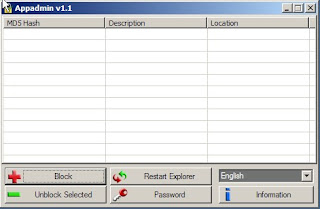
Sekarang cari Idmman.exe di C:\Program Files\Internet Download Manager

Jika sudah klik tombol password sekarang masukan password anda.

Langkah terakhir adalah Restart Explorer
 Sekarang silahkan di coba Idmnya
Oke langsung saja ke tutorial cara blok IDM dengan appadmin.
Pertama download Idm dan install kemudian Download dulu appadmin di
http://adf.ly/LVaWf
Jika sudah buka appadmin dan klik block
Sekarang cari Idmman.exe di C:\Program Files\Internet Download Manager
Jika sudah klik tombol password sekarang masukan password anda.
Langkah terakhir adalah Restart Explorer


