
Tampilkan postingan dengan label Blog. Tampilkan semua postingan
Tampilkan postingan dengan label Blog. Tampilkan semua postingan
Mengatasi error http://img1.blogblog.com/img/icon18_wrench_allbkg.png
28 Oktober 2014
7
komentar
Error http://img1.blogblog.com/img/icon18_wrench_allbkg.png. disebabkan karena image ini tidak memiliki alt dan title sehingga chkme mendeteksi error. untuk mengatasinya cukup mudah anda hanya harus menghilangkan icon obeng / Quickedit sehingga chkme tidak mendeteksi adanya image tersebut.
berikut ini adalah cara mudah menghilangkan Quickedit secara otomatis?
1. Dashboard > Template > Edit HTML
2. Cari kode </b:skin>
3. Copas kode di bawah ini dan tempatkan di atas kode </b:skin>. Jika sudah ada, anda hanya perlu mengganti display-nya menjadi "none".
.quickedit{display:none;}
4. Simpan template,dan silahkan check chkme.com
Jika cara di atas tidak berhasil silahkan hapus semua kode ini <b:include name='quickedit'/> di Edit Template tergantung dari berapa banyak widget yang ada di blog anda. jika ada 5 berarti anda harus menghapus 5 kode tersebut
Selamat mencoba
berikut ini adalah cara mudah menghilangkan Quickedit secara otomatis?
1. Dashboard > Template > Edit HTML
2. Cari kode </b:skin>
3. Copas kode di bawah ini dan tempatkan di atas kode </b:skin>. Jika sudah ada, anda hanya perlu mengganti display-nya menjadi "none".
.quickedit{display:none;}
4. Simpan template,dan silahkan check chkme.com
Jika cara di atas tidak berhasil silahkan hapus semua kode ini <b:include name='quickedit'/> di Edit Template tergantung dari berapa banyak widget yang ada di blog anda. jika ada 5 berarti anda harus menghapus 5 kode tersebut
Selamat mencoba

Cara Menghilangkan IFrames: Bad di chkme.com
3
komentar
Jika anda memiliki masalah dengan IFrames mungkin anda pernah membuat posting video dari youtube dengan format <iframe....... Saya baru saja mengalaminya ketika saya cek nilai seo dari blog saya saya mendapati IFrames are not indexed at all, and you have 1. wah ini menghambat saya mendapatkan skor atau nilai sempurna. setelah mencari kesana kemari saya menemukan solusinya
ternyata kita harus menggunakan HTML 5 untuk membuat IFrames: Bad: IFrames are not indexed at all, and you have 1 menjadi IFrames: Good.
A. jika anda menyematkan video youtube ke dalam posting anda Solusinya anda menggunakan Script di bawah ini
Ganti Link berwarna biru dengan link video anda, cara mendapatkan linknya. klik Sematkan dan centang "gunakan kode sematan lama"
 Setelah selesai silahkan cek apakah IFrames: Bad: IFrames are not indexed at all.... masih ada atau tidak.
B. Jika masih ada berarti masalah berasal dari Fanpage Facebook atau widget yang anda pasang. Solusi Mengatasinya adalah dengan mengganti Script Iframe Facebook dengan HTML5
1. Caranya buka widget Fanpage anda dan ganti dengan HTML berikut
Ganti link dengan link fanpage anda. 300 adalah lebar dari widget ini bisa di sesuaikan dengan widget anda
2. Setelah itu masuk ke Edit template cari <body> dan paste Html berikut di bawah atau setelah <body>
Sumber script : masyadi.com
ternyata kita harus menggunakan HTML 5 untuk membuat IFrames: Bad: IFrames are not indexed at all, and you have 1 menjadi IFrames: Good.
A. jika anda menyematkan video youtube ke dalam posting anda Solusinya anda menggunakan Script di bawah ini
| <object data="http://www.youtube.com/v/3STojwVaFxA?version=3&hl=id_ID" height="315" type="application/x-shockwave-flash" width="560"> <param name="video" value="http://www.youtube.com/v/3STojwVaFxA?version=3&hl=id_ID" /> <param name="allowFullScreen" value="true" /> <param name="allowscriptaccess" value="always" /> </object> |
Ganti Link berwarna biru dengan link video anda, cara mendapatkan linknya. klik Sematkan dan centang "gunakan kode sematan lama"
B. Jika masih ada berarti masalah berasal dari Fanpage Facebook atau widget yang anda pasang. Solusi Mengatasinya adalah dengan mengganti Script Iframe Facebook dengan HTML5
1. Caranya buka widget Fanpage anda dan ganti dengan HTML berikut
| <div class="fb-like-box" data-href="https://www.facebook.com/komputerviana" data-width="300" data-show-faces="true" data-stream="false" data-header="true"></div> |
2. Setelah itu masuk ke Edit template cari <body> dan paste Html berikut di bawah atau setelah <body>
| <div id='fb-root'></div> <script>(function(d, s, id) { var js, fjs = d.getElementsByTagName(s)[0]; if (d.getElementById(id)) return; js = d.createElement(s); js.id = id;js.async=true; js.src = "//connect.facebook.net/en_US/all.js#xfbml=1"; fjs.parentNode.insertBefore(js, fjs); }(document, 'script', 'facebook-jssdk'));</script> |
Sumber script : masyadi.com
Cara menambahkan Meta Description di blogspot
3
komentar
Meta deskripsi adalah sesuatu yang penting untuk menggambarkan isi atau deskripsi dari blog anda. Meta deskripsi adalah salah satu bagian seo yang penting, jika anda tidak menambahkan Meta Deskripsi maka kemungkinan anda berada di halaman pertama google juga sangat sulit. Kini Blogspot memberikan kita kemudahan dalam menambahkan meta deskripsi pada blog kita. Sehingga kita tidak kalah dengan web web berbayar :D
Oke langsung saja ke tutorial menambahkan meta deskripsi pada blogspot
Masuk ke akun blogger Dasbor > Klik Setelan/Setting > Preferensi Penelusuran/ Search preferences > Meta tags (lihat dibagian atas) > Description/uraian > Klik link Edit > pilih Yes/ya



Oke langsung saja ke tutorial menambahkan meta deskripsi pada blogspot
Masuk ke akun blogger Dasbor > Klik Setelan/Setting > Preferensi Penelusuran/ Search preferences > Meta tags (lihat dibagian atas) > Description/uraian > Klik link Edit > pilih Yes/ya
Jika sudah klik Simpan Perubahan Atau save changes
Hasilnya akan seperti ini
Anda juga dapat menambahkan Meta Description pada setiap posting yang anda buat Caranya
Masuk ke menu Post > pilih postingan blog yang akan di edit. Klik Setelan entri >> search Description /Deskripsi Penelusuran.
Jika sudah klik selesai dan Publikasikan/perbarui dan jika anda share artikel anda maka hasilnya seperti ini
Selamat mencoba Happy Bloging
Sumber : blogbelajar2
Fungsi menu pada halaman posting blogspot
13 Januari 2013
5
komentar
Iseng iseng bikin posting, khusus banget buat pemula di dunia blogger, jika belum begitu paham dengan dunia komputer dan internet pasti akan binggung jika kita membuat sebuh blog. Didalam sebuah blogger ada beberapa halaman yang harus anda mengerti seperti halaman posting, template, komentar, dan lain lain. kali ini saya akan mencoba sedikit menjelaskan tentang fungsi menu di halaman posting blogspot. ada banyak menu di halaman posting lihat pada gambar

2. Rendo = Mengembalikan perubahan ke kondisi terakhir
3. Font = Mengatur jenis huruf postingan jika menggunakan tempalte dari pihak ke tiga biasanya tidak berpengaruh.
4. Font Size = Mengatur besar kecil huruf
5. Format
Keterangan gambar :
1. Undo = berguna untuk membatalkan perubahan terakhir2. Rendo = Mengembalikan perubahan ke kondisi terakhir
3. Font = Mengatur jenis huruf postingan jika menggunakan tempalte dari pihak ke tiga biasanya tidak berpengaruh.
4. Font Size = Mengatur besar kecil huruf
5. Format
6. Bold text = membuat teks menjadi tebal
7. Italic text = membuat miring teks
8. Underline text = membuat garis di bawah teks
9 Text collor = Mengatur warna huruf
10. Backgroud color = Mengatur warna dasar pada teks yang kita buat
11. Link = Memasukan atau membuat link ,misal membuat link download link antar artikel dll
12. Image = Menambahka gambar pada posting
13. Video = Menambahkan Video pada posting
14. Aligment = Mengatur alinea sebuah posting
15. Number list = Membuat daftar nomor pada posting
16. Bullet list = Membuat daftar simbol pada posting.
17. Quote = saya masih belum tahu karena jarang menggunakan menu ini.
masih binggung juga ya sama saya juga binggung hahahaha
9 Text collor = Mengatur warna huruf
10. Backgroud color = Mengatur warna dasar pada teks yang kita buat
11. Link = Memasukan atau membuat link ,misal membuat link download link antar artikel dll
12. Image = Menambahka gambar pada posting
13. Video = Menambahkan Video pada posting
14. Aligment = Mengatur alinea sebuah posting
15. Number list = Membuat daftar nomor pada posting
16. Bullet list = Membuat daftar simbol pada posting.
17. Quote = saya masih belum tahu karena jarang menggunakan menu ini.
18. Remove formatting = sesuai namanya menghapus format yang di lakukan dengan menu nomer 5
19. Check Spelling = mengecek ejaan teks yang kita buat20. Edit Html = berguna untuk mengedit posting dari HTML seperti menambahkan alt image menyematkan video youtube dll.
21. Compose = berpindah dari mode html ke mode biasa
22. Label = Membuat label atau categori di setiap posting
23. Publikasikan = mempublikasikan atau menampilkan posting kita di blog
24. Simpan = Menyimpan posting ke draf
25. Pratinjau = Melihat hasil posting yang kita buat ke blog,tetapi belum di terbitkan.
21. Compose = berpindah dari mode html ke mode biasa
22. Label = Membuat label atau categori di setiap posting
23. Publikasikan = mempublikasikan atau menampilkan posting kita di blog
24. Simpan = Menyimpan posting ke draf
25. Pratinjau = Melihat hasil posting yang kita buat ke blog,tetapi belum di terbitkan.
26. Tutup = kembali ke daftar post
27. Jadwal = untuk menentukan tanggal dan jam kapan posting kita akan di terbitkan di blog
28. Tautan permanen = membuat tautan di judul posting
29. Lokasi = menambahkan lokasi ketika anda membuat posting blog
30. Pilihan = mengatur komentar html dan tag pada posting
31. Lihat blog = melihat tampilan blog
32. Posting Judul = letak judul posting kita
33. Isi posting = tempat dimana kita menulis atau copy paste isi artikel ( posting )
masih binggung juga ya sama saya juga binggung hahahaha
Tutorial membuat posting di blogger
10 Januari 2013
0
komentar
Tutorial membuat posting di blogger ini saya buat untuk memenuhi janji saya kepada seorang teman, sebuah tutorial untuk seorang newbie di dunia blogger. Oke langsung saja ke tutorialnya biar tidak terlalu panjang


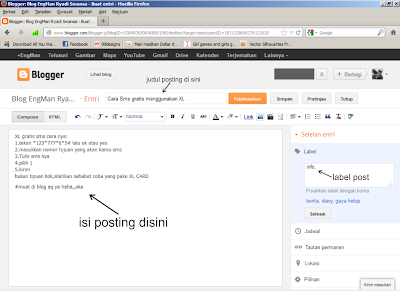

Pertama ketikan di address bar blogger.com dan login menggunakan akun anda.
Setelah masuk ke akun anda klik judul blog anda
Jika sudah masuk ke blog sekarang waktunya anda membuat posting, caranya klik Entri baru ( New Post )
Sekarang tuliskan judul posting kamu label dan isi dari postingan blog kamu
Jika sudah selesai klik Publikasikan maka hasilnya akan seperti gambar di bawah ini
Selesai HAPPY BLOGGING
Cara Membuat Blog di BLOGSPOT
20 Agustus 2011
4
komentar
Anda telah mengetahui apa itu blog dan mungkin anda ingin membuat blog. Sebelum membuat blog anda harus memiliki email bisa di yahoo, bisa di aol, dan rekomendasi saya di google. kenapa di google supaya lebih mudah dan gampang,blogger milik google jadi jika kita punya email google maka kita tidak perlu repot untuk verifikasi dan lainnya.Jika anda tidak tahu bagaimana mebuat email di google silahkan baca tutorial saya disini. Oke setelah anda memiliki email langsung saja ke step by step untuk membuat Blog di blogspot.com atau lebih terkenal dengan blogger.
Silahkan ketikan blogger.com atau kamu klik blogger.com
Selamat mencoba dan Selamat datang di dunia BLOG
Silahkan ketikan blogger.com atau kamu klik blogger.com
- Masukan alamat email dan password akun google kamu contoh miliksaya@gmail.com
- Setelah login masukan nama tampilan profil kamu di blog beri centrang pada saya menerima persyaratan dan klik Lanjutkan
- Sekarang anda telah memiliki akun di blogger.com selanjutnya klik Ciptakan blog
- Sekarang pilih negara kamu dan masukan nomer HP kamu untuk menerima kode verifikasi dari blogger jika sudah klik kirim kode
- Tunggu sampai Kode di kirimkan oleh google ke nomer hp yang kamu masukan tadi,jika sudah menerima langsung masukan kodenya dan klik verifikasi
- Saatnya menentukan Judul blog dan url blog kamu,Judul blog adalah nama yang ada pada setiap halaman blog anda terbuka,contoj judul blog ini adalah Yo belajar blog. untuk url kamu bisa memasukannya sendiri kemudian klik cek ketersediaan, jika url tersebut sudah di gunakan maka akan ada alternatif yang diberikan oleh pihak blogger. Url yang disarankan biasanya tidak jauh dari nama tampilan profil kamu.
- Jika kamu sudah merasa cocok dengan url blog dan Judul blog kamu klik lanjutkan,maka kamu akan di suruh memilih template atau tampilan awal blog kamu,kamu bisa langsung klik lanjutkan karena kita dapat menggantinya nanti.
- Selamat blog anda sudah jadi klik lanjutkan jika kamu ingin langsung memulai posting atau membuat tulisan,cacatan atau apa saja yang kamu inginkan.
- Selesai dan kamu sudah memiliki sebuah, tinggal kamu gunakan untuk keperluan kamu,kamu bisa menjadikan blog kamu sebagai blog pribadi,blog agama,blog pendidikan atau blog penghasil uang.
Cara membuat email Gmail di google
02 Agustus 2011
0
komentar
Email adalah sesuatu yang penting belakangan ini dan menjadi salah satu syarat mutlak jika anda ingin membuat akun atau member di dunia internet.selain itu email juga dapat di jadikan langkah awal untuk memiliki penghasilan dari internet. Ada banyak penyedia layanan email tetapi yang paling terkenal adalah yahoo dan google. Kali ini saya ingin membuat tutorial cara membuat email di goole.com yang lebih terkenal adalah @gmail.com
Langkah pertama buka google.co.id atau google.com terserah anda. atau jika anda ingin lebih cepat klik disini saja
Masukan data diri anda terserah mau Asli atau asal tetapi jika anda memeang berniat untuk menjadikan alamat email yang di gunakan di dunia bisnis internet sebaiknya menggunakan data asli.
Jika sudah selesai isikan kode verifikasi yang ada pada bagian bawah biasanya berwarna merah atau hijau,besar kecil huruf tidak jadi masalah.

Sekarang klik saya menerima.buat akun saya
Sekarang akun google atau gmail anda telah di buat,dan anda siap untuk menggunakan akun tersebut untuk berbagai kepentingan di internet.

Klik tunjukan akun saya maka anda akan di bawa ke halaman kotak masuk email anda.

Selesai dan silahkan menggunakan email anda sebaik baiknya.dan jaga juga keamanannya
5 Tips mengamankan email :
1. Buat pertanyaan pengamaan sendiri jangan memilih yang sudah di sediakan.
2. Jawab dengan jawaban yang meleset tapi anda selalu ingat misal pertanyaan tentang nomor rumah anda jawab dengan nomor motor.
3. Gunakan kombinasi huruf dan angka tapi jangan tanggal lahir anda teman atau keluarga dekat anda.
4. Gunakan spasi,simbol,atau capslock jika di perbolehkan.
5. Masukan alamat alternatif yang terjaga kerahasiannya.
Artikel ini saya pindahkan dari blog lama saya yang belum juga mendapatkan perngunjung sehingga saya hapus. Sumber : http://yobelajarblog.blogspot.com
Langkah pertama buka google.co.id atau google.com terserah anda. atau jika anda ingin lebih cepat klik disini saja
Masukan data diri anda terserah mau Asli atau asal tetapi jika anda memeang berniat untuk menjadikan alamat email yang di gunakan di dunia bisnis internet sebaiknya menggunakan data asli.
Jika sudah selesai isikan kode verifikasi yang ada pada bagian bawah biasanya berwarna merah atau hijau,besar kecil huruf tidak jadi masalah.

Sekarang klik saya menerima.buat akun saya
Sekarang akun google atau gmail anda telah di buat,dan anda siap untuk menggunakan akun tersebut untuk berbagai kepentingan di internet.

Klik tunjukan akun saya maka anda akan di bawa ke halaman kotak masuk email anda.

Selesai dan silahkan menggunakan email anda sebaik baiknya.dan jaga juga keamanannya
5 Tips mengamankan email :
1. Buat pertanyaan pengamaan sendiri jangan memilih yang sudah di sediakan.
2. Jawab dengan jawaban yang meleset tapi anda selalu ingat misal pertanyaan tentang nomor rumah anda jawab dengan nomor motor.
3. Gunakan kombinasi huruf dan angka tapi jangan tanggal lahir anda teman atau keluarga dekat anda.
4. Gunakan spasi,simbol,atau capslock jika di perbolehkan.
5. Masukan alamat alternatif yang terjaga kerahasiannya.
Artikel ini saya pindahkan dari blog lama saya yang belum juga mendapatkan perngunjung sehingga saya hapus. Sumber : http://yobelajarblog.blogspot.com
Pengertian dasar blog, apa itu blog
01 Agustus 2011
2
komentar
Blog mempunyai fungsi yang sangat beragam,dari sebuah catatan harian, media publikasi dalam sebuah kampanye politik, sampai dengan program-program media dan perusahaan-perusahaan. Sebagian blog dipelihara oleh seorang penulis tunggal, sementara sebagian lainnya oleh beberapa penulis.
Blog di lihat dari isinya di bagi menjadi beberapa Jenis-jenis diantaranya adalah
- Blog politik: Tentang berita, politik, aktivis, dan semua persoalan berbasis blog (Seperti kampanye).
- Blog pribadi: Disebut juga buku harian online yang berisikan tentang pengalaman keseharian seseorang, keluhan, puisi atau syair, gagasan jahat, dan perbincangan teman.
- Blog bertopik: Blog yang membahas tentang sesuatu, dan fokus pada bahasan tertentu.
- Blog kesehatan: Lebih spesifik tentang kesehatan. Blog kesehatan kebanyakan berisi tentang keluhan pasien, berita kesehatan terbaru, keterangan-ketarangan tentang kesehatan, dll.
- Blog sastra: Lebih dikenal sebagai litblog (Literary blog).
- Blog perjalanan: Fokus pada bahasan cerita perjalanan yang menceritakan keterangan-keterangan tentang perjalanan/traveling.
- Blog riset: Persoalan tentang akademis seperti berita riset terbaru.
- Blog hukum: Persoalan tentang hukum atau urusan hukum; disebut juga dengan blawgs (Blog Laws).
- Blog media: Berfokus pada bahasan kebohongan atau ketidakkonsistensi media massa; biasanya hanya untuk koran atau jaringan televisi
- Blog agama: Membahas tentang agama
- Blog pendidikan: Biasanya ditulis oleh pelajar atau guru.
- Blog kebersamaan: Topik lebih spesifik ditulis oleh kelompok tertentu.
- Blog petunjuk (directory): Berisi ratusan link halaman website.
- Blog bisnis: Digunakan oleh pegawai atau wirausahawan untuk kegiatan promosi bisnis mereka
- Blog pengejawantahan: Fokus tentang objek diluar manusia; seperti anjing
- Blog pengganggu (spam): Digunakan untuk promosi bisnis affiliate; juga dikenal sebagai splogs (Spam Blog)
Artikel ini saya pindahkan dari blog lama saya yang belum juga mendapatkan perngunjung sehingga saya hapus. Sumber : http://yobelajarblog.blogspot.com


